Yıllardır AI araçları kuruyorum ve OpenClaw gerçekten gördüğüm en temiz kurulumlardan biri — ama "temiz" "sezgisel" anlamına gelmiyor. İlk geçişimde PATH sorunlarına takıldım, model listem neden boş diye 20 dakika geçirdim ve bir de baktım gateway düzgün kilitlenmemiş.
Bu yüzden baştan sona yeniden geçtim, her takılma noktasını belgeledim ve keşke baştan sahip olsaydım dediğim rehber bu.
Önceden dürüst özet: Node.js >=22 ve hazır bir API anahtarın varsa OpenClaw kurulumu 10–15 dakika sürüyor. Sıfırdan başlıyorsan 25–30 dakika ayır. Her iki durumda da bu rehberin sonunda Claude, GPT veya çok sağlayıcılı bir router'a bağlı çalışan bir AI aracın olacak — ve isteğe bağlı olarak WhatsApp, Telegram, Discord, Slack, Lark veya iMessage üzerinden erişilebilir hale gelecek.
Başlayalım.
Başlamadan Önce Ne Gerekiyor?
Tek komut çalıştırmadan önce şu üç şeyi kontrol et:
Node.js >= 22. Terminalinde node --version çalıştır. v22.x.x veya üzeri görüyorsan sorun yok. Daha düşük bir sürüm ya da "command not found" görüyorsan önce Node.js kurman gerekiyor.
# macOS (Homebrew — varsa en hızlı seçenek)
brew install node

# macOS veya Linux, fnm üzerinden (sürüm yöneticisi, şiddetle önerilir)
curl -fsSL https://fnm.vercel.app/install | bash && fnm install 22

# Ya da https://nodejs.org adresinden yükleyiciyi indirnpm, Node.js ile birlikte geliyor — o kısım otomatik halledildi.
Desteklenen bir işletim sistemi. OpenClaw macOS, Linux ve WSL2 üzerinden Windows'ta çalışıyor. WSL2 olmadan yerel Windows desteklenmiyor.
Gerçekçi bir kontrol: WSL2 kurulu olmayan Windows kullanıyorsan dur ve önce onu kur. WSL2 kurulumuna dair resmi Microsoft belgeleri konuyu iyi anlatıyor ve yaklaşık 10 dakika sürüyor.
OpenClaw Nasıl Kurulur?
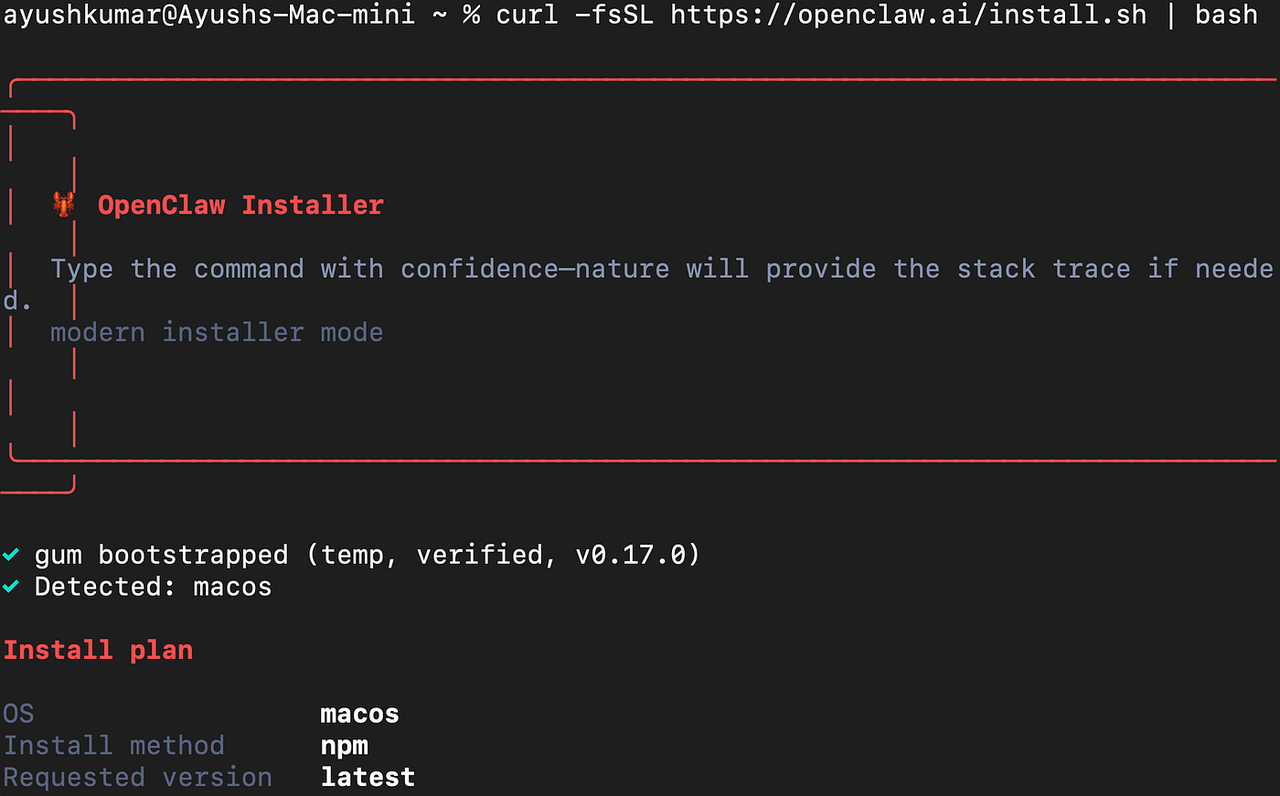
Tek komut:
npm install -g openclaw@latestKuruldu mu doğrula:
openclaw --versionKurulumda izin hatası alırsan: başına sudo ekle. Bu macOS/Linux'ta npm'in global dizinine yükseltilmiş erişim gerektirdiği durumda ortaya çıkıyor.
Kurulumdan sonra openclaw** bulunamazsa** (beni yakalayan buydu): npm, global binary'leri PATH'ında olmayabilecek bir yere koyuyor. Şöyle düzelt:
export PATH="$(npm config get prefix)/bin:$PATH"Kalıcı hale getirmek için bu satırı ~/.zshrc veya ~/.bashrc dosyana ekle.
Hangi AI Sağlayıcısını Seçmeli?
OpenClaw birden fazla AI sağlayıcısını destekliyor. Pratik karşılaştırma:
| Sağlayıcı | Model Örnekleri | En İyi Olduğu Yer | Ödeme |
|---|---|---|---|
| Anthropic | Claude Sonnet 4.6, Opus 4.6 | Uzun bağlam, kodlama, code review | Kullandıkça öde |
| OpenAI | GPT-5, GPT-5.2 | Genel amaçlı, geniş ekosistem | Kullandıkça öde |
| OpenRouter | 100+ model (tek anahtarla) | Model esnekliği, sağlayıcılar arası geçiş | Kullandıkça öde (yönlendirme ek yükü) |
Dürüst tavsiyem: Bunu ağırlıklı olarak geliştirme işleri için kullanacaksan Anthropic ile başla. Claude Sonnet 4.6, OpenClaw'ın yapıldığı görev türleri için — uzun bağlam akıl yürütme, çok adımlı kodlama, code review — kapasite ve maliyet dengesini çok iyi kuruyor.
Birden fazla API anahtarı yönetmeden model esnekliği istiyorsan OpenRouter değer taşıyor. Değiş tokuş, sağlayıcı ile senin aranda ince bir yönlendirme katmanı.
API Anahtarı Adım Adım Nasıl Alınır?
API anahtarı, OpenClaw'ın AI sağlayıcısına isteklerini kimlik doğrulamak için kullandığı bir parola. Her sağlayıcının kendi dashboard'u var. Nasıl alacağın tam olarak burada.
Anthropic (Claude)
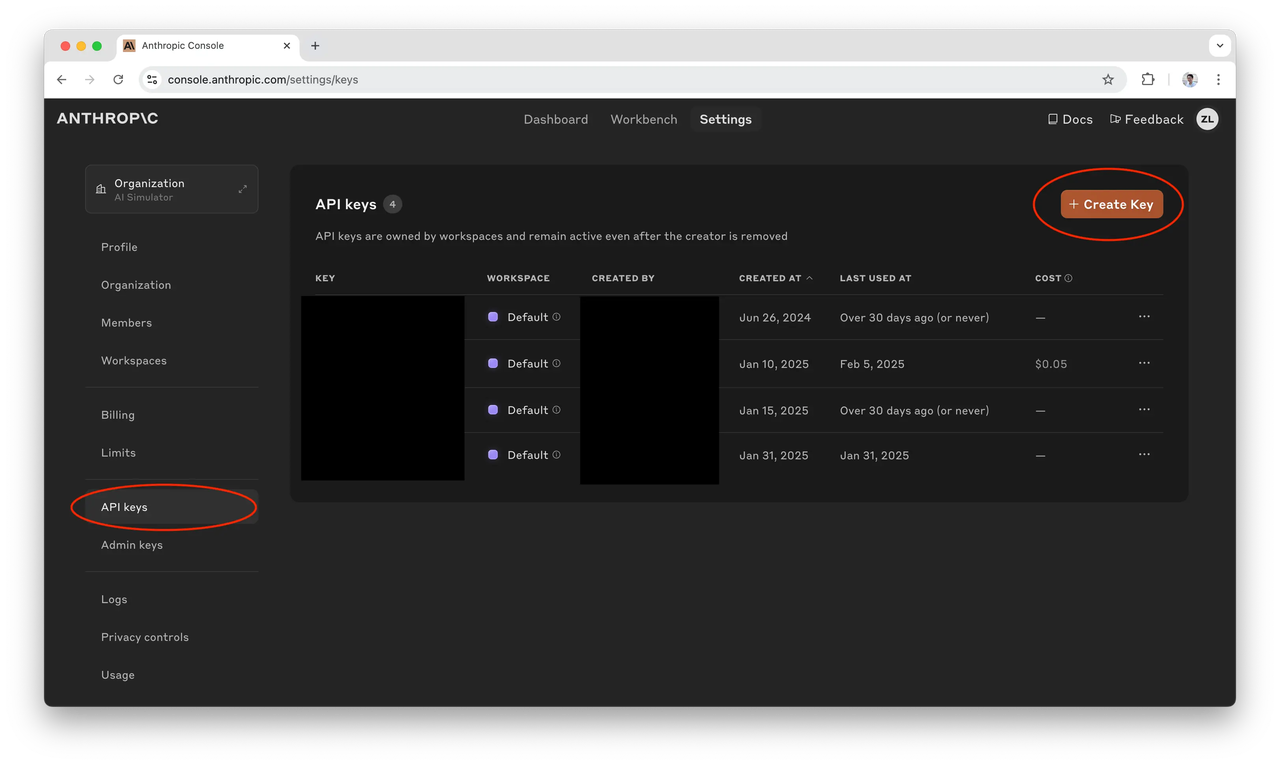
- console.anthropic.com adresine git, hesap oluştur veya giriş yap
- Settings → API Keys'e git (direkt bağlantı:
console.anthropic.com/settings/keys) - Create Key'e tıkla, "openclaw" gibi bir isim ver
- Anahtarı hemen kopyala —
sk-ant-ile başlıyor ve bir daha göremezsin - Yeni hesapların anahtarın çalışması için Billing altında bir ödeme yöntemi eklemesi gerekiyor
OpenAI (GPT)
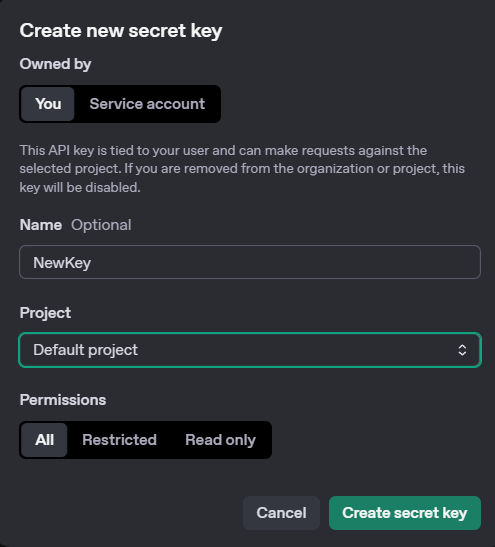
- platform.openai.com/api-keys adresine git
- Create new secret key'e tıkla, "openclaw" adını ver
- Hemen kopyala (
sk-ile başlıyor) — aynı şey, yalnızca bir kez gösteriliyor - Faturalandırma henüz eklenmediyse:
platform.openai.com/settings/organization/billing
OpenRouter (Çok Sağlayıcılı)
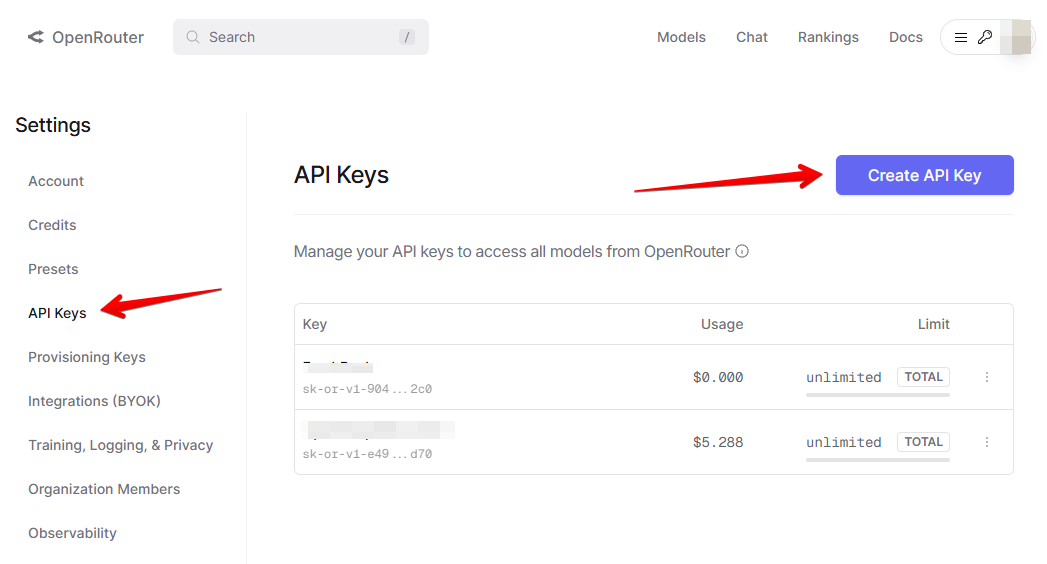
- openrouter.ai/keys adresine git
- Create Key'e tıkla, "openclaw" adını ver
- Anahtarı kopyala (
sk-or-ile başlıyor) - Gerekirse openrouter.ai/credits adresine kredi ekle
Henüz anahtarın yok mu? Sorun değil — onboarding sırasında anahtarı atlayabilir ve sonradan ~/.openclaw/openclaw.json dosyasına manuel ekleyebilirsin. Format için aşağıdaki Tam Yapılandırma Referansı bölümüne atla.
İlk Kurulum Nasıl Çalıştırılır?
OpenClaw'ın onboard komutu ağır işi hallediyor. Yer tutucuyu gerçek anahtaranla değiştir.
Anthropic kullanıyorsan:
openclaw onboard --install-daemon --anthropic-api-key "sk-ant-anahtarın-buraya"OpenAI kullanıyorsan:
openclaw onboard --install-daemon --openai-api-key "sk-anahtarın-buraya"OpenRouter kullanıyorsan:
openclaw onboard --install-daemon --auth-choice apiKey --token-provider openrouter --token "sk-or-anahtarın-buraya"Bu tek komut dört şey yapıyor:
- Seçtiğin sağlayıcıyla kimlik doğrulamayı yapılandırır
- Yerel gateway'i 18789 portunda kurar
- Arka plan daemon'ını kurar ve başlatır
- Her şeyin canlı olduğunu doğrulamak için sağlık kontrolü çalıştırır
Etkileşimli olmayan komut başarısız olursa (belirli shell yapılandırmalarında bazen oluyor): anahtar bayrakları olmadan openclaw onboard --install-daemon çalıştır ve bunun yerine etkileşimli istemleri takip et. Sağlayıcını seç, istendiğinde anahtarını yapıştır, geri kalan her şey için varsayılanları kabul et.
Varsayılan Model Nasıl Seçilir?
Varsayılan model, OpenClaw'ın yeni konuşmalarda ulaştığı model. ~/.openclaw/openclaw.json dosyasını düzenleyerek ayarlıyorsun.
Anthropic Modelleri
{
  "agents": {
    "defaults": {
      "model": { "primary": "anthropic/claude-sonnet-4-6" }
    }
  }
}| Model ID | Kullanım Durumu |
|---|---|
| anthropic/claude-sonnet-4-6 | Genel amaçlı, kodlama, code review (önerilen varsayılan) |
| anthropic/claude-opus-4-6 | Karmaşık akıl yürütme, derin analiz |
| anthropic/claude-haiku-4-5 | Hızlı yanıtlar, düşük maliyet, basit görevler |
Sürüm notu: Sağlayıcılar güncellemeleri yayımladığında model ID'leri değişebilir. Bir model ID çalışmayı durursa güncel liste için Anthropic modelleri belgelerine bak.
OpenAI Modelleri
{
  "agents": {
    "defaults": {
      "model": { "primary": "openai/gpt-5.2" }
    }
  }
}| Model ID | Kullanım Durumu |
|---|---|
| openai/gpt-5.2 | Genel amaçlı, güçlü akıl yürütme |
| openai/gpt-5 | Karmaşık görevler, uzun bağlam |
| openai/gpt-4o | Hız ve maliyet optimizasyonu |
OpenRouter Modelleri
OpenRouter openrouter/<sağlayıcı>/<model> formatını kullanıyor:
{
  "agents": {
    "defaults": {
      "model": { "primary": "openrouter/anthropic/claude-sonnet-4-6" }
    }
  }
}| Model ID | Kullanım Durumu |
|---|---|
| openrouter/anthropic/claude-sonnet-4-6 | Claude — uzun bağlam, kodlama |
| openrouter/openai/gpt-5 | GPT — genel amaçlı |
| openrouter/google/gemini-2.5-pro | Gemini — çok modal görevler |
Hangi Önerilen Ayarlar Eklenmeli?
Bunlar varsayılan değil — manuel eklemen gerekiyor. Ama günlük kullanımda gerçek fark yaratıyorlar.
{
  "agents": {
    "defaults": {
      "compaction": { "mode": "safeguard" },
      "maxConcurrent": 4,
      "subagents": { "maxConcurrent": 8 }
    }
  },
  "messages": { "ackReactionScope": "group-mentions" },
  "commands": { "native": "auto", "nativeSkills": "auto" },
  "skills": { "install": { "nodeManager": "npm" } }
}
Bunlar gerçekte ne yapıyor:
compaction: safeguard— konuşmalar uzadığında ajanın bağlamı kaybetmesini önlüyor. Bu olmadan karmaşık görevlerde sessiz hatalara çarpabilirsin.maxConcurrent: 4— aynı anda kaç görevin çalışacağını sınırlıyor. Yoğun paralel iş yapıyorsan artır; kısıtlı bir makinedeysen azalt.ackReactionScope: group-mentions— grup sohbetlerinde bot yalnızca kendisinden bahseden mesajlara tepki veriyor. Paylaşımlı kanallardaki gürültüyü önlüyor.
OpenClaw Kurulumu Nasıl Güvenceye Alınır?
Bu bölüm çoğu kişinin atladığı bölüm. Atlama.
Onboard sihirbazı bunları zaten ayarlamış olmalı, ama ~/.openclaw/openclaw.json dosyanda şunların olduğunu doğrula:
{
  "gateway": {
    "mode": "local",
    "bind": "loopback",
    "auth": { "mode": "token" },
    "nodes": {
      "denyCommands": [
        "camera.snap", "camera.clip", "screen.record",
        "calendar.add", "contacts.add", "reminders.add"
      ]
    }
  }
}
Üç pazarlık konusu olmayan kural:
- Her zaman loopback'e bağla.
"bind": "loopback"gateway'in yalnızca127.0.0.1— kendi makinende dinlediği anlamına geliyor. Bu0.0.0.0'a ayarlanırsa gateway'in tüm ağına açık hale gelir. Bunu yapma. - Token kimlik doğrulamayı açık tut. Gateway kimlik doğrulama token'ı esasen bir parola.
"auth": { "mode": "token" }her isteğin kimlik doğrulaması gerektiğini sağlıyor. Bunu kapatmak makinendeki her şeyin AI ajanınla konuşabileceği anlamına gelir. denyCommandslistesini kullan. Ajanın kamerana, takvimine ve kişilerine manuel izin olmadan erişmesini açıkça engellediğin yer burası. Yukarıdaki liste sağlam bir başlangıç tabanı — ajanın dokunmasından rahatsız olduğun her şeyi ekle.
Gerçekçi bir kontrol: güvenlik modeli "varsayılan olarak yerel, hassas her şey için açık onay". Makul bir tasarım. Sadece varsayılanların gerçekten yerinde olduğundan emin ol.
Mesajlaşma Uygulamaları Nasıl Bağlanır? (İsteğe Bağlı)
OpenClaw'ı tamamen terminal üzerinden kullanabilirsin (openclaw tui) ve bu çoğu geliştirme iş akışı için gerçekten iyi çalışıyor. Ama bir mesajlaşma uygulaması bağlamak, telefonundan AI aracınla etkileşime girme imkânı tanıyor — bu zaman zaman çok işe yarıyor.
Her kanal kurulumu burada — gerçekten kullandığın kanaldan başla.
WhatsApp Nasıl Bağlanır?
WhatsApp, WhatsApp Web'de olduğu gibi QR kodu taramasıyla eşleşiyor.
Adım 1 — Yapılandırma ekle:
{
  "channels": {
    "whatsapp": {
      "enabled": true,
      "dmPolicy": "pairing",
      "allowFrom": ["+telefon-numaran"],
      "groupPolicy": "allowlist",
      "groupAllowFrom": ["+telefon-numaran"]
    }
  }
}
+telefon-numaran yerine numaranı uluslararası formatta yaz (örn. +905551234567).
Adım 2 — Telefonunu bağla:
openclaw daemon restart
openclaw channels login --channel whatsapp
Adım 3 — WhatsApp'ta QR kodu tara: Ayarlar → Bağlı Cihazlar → Cihaz Bağla.
Adım 4 — Eşleştirmeyi onayla:
openclaw pairing list whatsapp
openclaw pairing approve whatsapp <KOD>
En iyi uygulama: kişisel numaranı değil, özel bir WhatsApp numarası kullan. Bağlantı WhatsApp Web ile aynı çok cihazlı protokol üzerinden çalışıyor — bağlı bir cihaz oturumu.
Telegram Nasıl Bağlanır?
Bu en hızlısı. Yalnızca BotFather'dan bir bot token'ı gerekiyor.
Adım 1 — Botu oluştur:
- Telegram'ı aç ve
@BotFather'a mesaj gönder /newbotgönder ve istemleri takip et- BotFather'ın verdiği token'ı kopyala
Adım 2 — Yapılandırma ekle:
{
  "channels": {
    "telegram": {
      "enabled": true,
      "botToken": "bot-token-buraya",
      "dmPolicy": "pairing"
    }
  }
}
Adım 3 — Yeniden başlat ve onayla:
openclaw daemon restartTelegram'da botuna herhangi bir mesaj gönder, ardından:
openclaw pairing list telegram
openclaw pairing approve telegram <KOD>
Bitti. Kurulumu gerçekten en basit kanal.
Discord Nasıl Bağlanır?
Discord, geliştirici portalında bir bot uygulaması oluşturmayı gerektiriyor.
Adım 1: discord.com/developers/applications adresine git ve New Application'a tıkla.
Adım 2: Kenar çubuğunda Bot → Reset Token → token'ı kopyala.
Adım 3: Bot sayfasında aşağı kaydır ve Message Content Intent'i etkinleştir.
Adım 4: OAuth2 → URL Generator'a git. bot kapsamını işaretle, ardından şu izinleri işaretle: Send Messages, Read Message History, Add Reactions, Attach Files, Embed Links.
Adım 5: Oluşturulan URL'yi kopyala, tarayıcıda aç ve botu sunucuna ekle.
Adım 6 — Yapılandırma ekle:
{
  "channels": {
    "discord": {
      "enabled": true,
      "botToken": "bot-token-buraya",
      "dmPolicy": "pairing"
    }
  }
}
Adım 7 — Yeniden başlat ve doğrula:
openclaw daemon restart
openclaw channels status --probe
Pratik ipucu: Bağlam başına özel kanallarla özel bir Discord sunucusu oluştur — örn. #kodlama, #araştırma. Farklı AI oturumlarını temiz biçimde ayırt eder.
Slack Nasıl Bağlanır?
Slack hem bot token'ı hem de uygulama token'ı gerektiriyor (soket modu için).
Adım 1: api.slack.com/apps → Create New App → From scratch.
Adım 2: Socket Mode altında etkinleştir, ardından App Token oluşturmak için tıkla (xapp- ile başlıyor). Kopyala.
Adım 3: OAuth & Permissions altında şu bot kapsamlarını ekle: chat:write, channels:history, im:history, app_mention.
Adım 4: Install to Workspace'e tıkla ve yetkilendir.
Adım 5: Bot User OAuth Token'ı kopyala (xoxb- ile başlıyor).
Adım 6: Event Subscriptions altında etkinleştir ve şu olaylara abone ol: message.im, app_mention.
Adım 7 — Yapılandırma ekle:
{
  "channels": {
    "slack": {
      "enabled": true,
      "botToken": "xoxb-bot-token-buraya",
      "appToken": "xapp-uygulama-token-buraya",
      "dmPolicy": "pairing"
    }
  }
}
Adım 8 — Yeniden başlat:
openclaw daemon restart
openclaw channels status --probe
Lark / Feishu Nasıl Bağlanır?
Adım 1 — Geliştirici konsoluna git:
- Lark: open.larksuite.com
- Feishu: open.feishu.cn
Adım 2: Custom App oluştur ve Credentials sayfasına git. App ID'yi (cli_ ile başlıyor) ve App Secret'i kopyala.
Adım 3 — Yapılandırma ekle:
{
  "channels": {
    "feishu": {
      "enabled": true,
      "domain": "lark",
      "accounts": {
        "main": {
          "appId": "cli_uygulama-id-buraya",
          "appSecret": "uygulama-secret-buraya"
        }
      }
    }
  }
}
Uluslararası Lark sürümü yerine Feishu için "domain" değerini "feishu" olarak değiştir.
Adım 4 — Yeniden başlat:
openclaw daemon restart
openclaw channels status --probe
iMessage Nasıl Bağlanır? (Yalnızca macOS)
Bu bir yardımcı CLI aracı ve macOS gizlilik izinleri gerektiriyor. En zahmetli kanal kurulumu.
Adım 1 — CLI aracını kur:
brew install steipete/tap/imsgAdım 2 — İzin ver:
- Sistem Ayarları → Gizlilik ve Güvenlik → Tam Disk Erişimi
- Terminal uygulaması için etkinleştir
- İstendiğinde Mesajlar için Otomasyon erişimine izin ver
Adım 3 — Yapılandırma ekle (YOUR_USERNAME yerine gerçek macOS kullanıcı adını yaz):
{
  "channels": {
    "imessage": {
      "enabled": true,
      "cliPath": "/usr/local/bin/imsg",
      "dbPath": "/Users/YOUR_USERNAME/Library/Messages/chat.db"
    }
  }
}
Adım 4 — Yeniden başlat:
openclaw daemon restartKanal Erişim Kontrol Seçenekleri Neler?
Tüm kanallar aynı erişim kontrol sistemini paylaşıyor. Her ayarın ne yaptığı:
| Ayar | Açıklama | En İyi Olduğu Yer |
|---|---|---|
| dmPolicy: "pairing" | Yeni kişiden mesaj kabul etmeden önce onay gerektirir | Kişisel kullanım için önerilen varsayılan |
| dmPolicy: "allowlist" | Yalnızca allowFrom dizisindeki kimliklerden mesaj kabul eder | Paylaşımlı sunucular, sıkı kilitlenme |
| dmPolicy: "open" | Herkesten mesaj kabul eder | Güvenilir ortamlarda kamuya açık botlar |
| groupPolicy: "allowlist" | Bot yalnızca izin listesindeki grup sohbetlerinde yanıt verir | Grup sohbetlerinde gürültüyü önleme |
| allowFrom: ["+numara"] | İzin verilen telefon numaraları veya kullanıcı kimlikleri | WhatsApp, Telegram kısıtlamaları |
Kişisel kullanım için pairing doğru varsayılan — botun yeni bir kişiden mesaj kabul etmeden önce onay gerektirdiği anlamına geliyor.
Bunu paylaşımlı bir sunucuda çalıştırıyorsan ve daha da kısıtlamak istiyorsan yalnızca güvendiğin kimlikleri içeren açık bir allowFrom dizisiyle allowlist kullan.
Her Şeyin Çalışıp Çalışmadığı Nasıl Doğrulanır?
Kurulum bittikten sonra hızlı bir sağlık kontrolü yap:
openclaw daemon restart
sleep 3
openclaw models list
Sağlayıcının modellerini görmeli misin — anthropic/claude-sonnet-4-6 gibi bir şey. Liste boşsa bu neredeyse her zaman API anahtarının yanlış olduğu anlamına gelir. Sağlayıcı konsoluna geri dön ve anahtarın geçerli olduğunu ve faturalandırmanın ayarlandığını doğrula.
Bağlı kanalları kontrol et:
openclaw channels status --probeBu her etkin kanalı denetler ve bağlantının canlı olup olmadığını söyler.
OpenClaw Nasıl Kullanılmaya Başlanır?
Terminal Sohbeti
openclaw tuiEtkileşimli bir terminal arayüzü açar. Temiz, hızlı, halihazırda terminaldeyken geliştirme iş akışları için iyi çalışıyor.
Web Dashboard
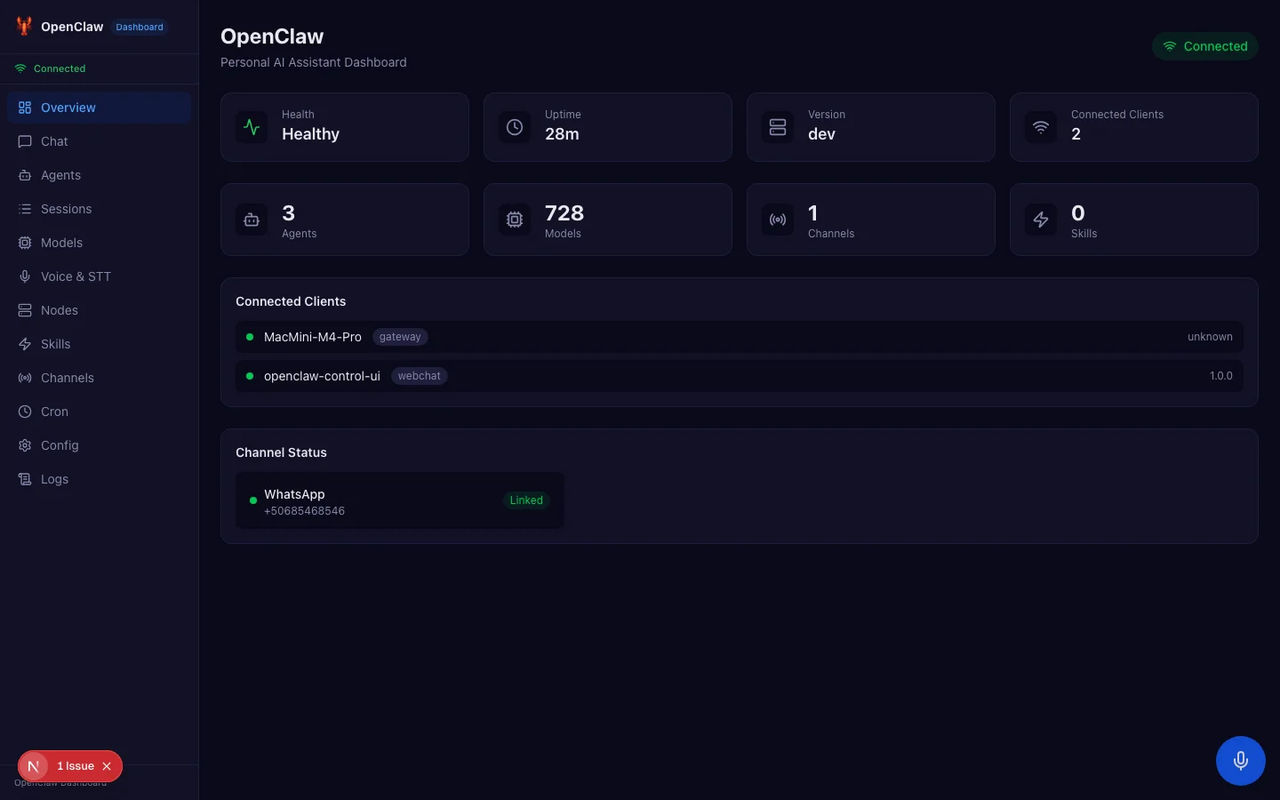
openclaw dashboardArdından tarayıcında http://127.0.0.1:18789 adresini aç. Uzun konuşmalar için ya da daha görsel bir arayüz istediğinde daha iyi.
Kullanışlı Komutlar
| Komut | Açıklama |
|---|---|
| openclaw tui | Etkileşimli terminal arayüzünü açar |
| openclaw dashboard | Web dashboard'unu başlatır |
| openclaw models list | Yapılandırılmış modelleri listeler |
| openclaw channels status --probe | Kanal bağlantılarını denetler |
| openclaw daemon restart | Arka plan daemon'ını yeniden başlatır |
| openclaw daemon logs | Hata ayıklama için daemon loglarını gösterir |
| openclaw pairing list | Bekleyen eşleştirme isteklerini listeler |
| openclaw pairing approve | Yeni bir cihazı veya kişiyi onaylar |
Tam Yapılandırma Örneği
WhatsApp ve Telegram bağlı Anthropic ile eksiksiz ~/.openclaw/openclaw.json — kendi yapılandırmanı oluştururken bunu referans olarak kullan:
{
  "env": {
    "ANTHROPIC_API_KEY": "sk-ant-anahtarın-buraya"
  },
  "agents": {
    "defaults": {
      "model": { "primary": "anthropic/claude-sonnet-4-6" },
      "compaction": { "mode": "safeguard" },
      "maxConcurrent": 4,
      "subagents": { "maxConcurrent": 8 }
    }
  },
  "channels": {
    "whatsapp": {
      "enabled": true,
      "dmPolicy": "pairing",
      "allowFrom": ["+1234567890"]
    },
    "telegram": {
      "enabled": true,
      "botToken": "123456:ABC-bot-token-buraya",
      "dmPolicy": "pairing"
    }
  },
  "gateway": {
    "mode": "local",
    "bind": "loopback",
    "auth": { "mode": "token" },
    "nodes": {
      "denyCommands": [
        "camera.snap", "camera.clip", "screen.record",
        "calendar.add", "contacts.add", "reminders.add"
      ]
    }
  },
  "messages": { "ackReactionScope": "group-mentions" },
  "commands": { "native": "auto", "nativeSkills": "auto" },
  "skills": { "install": { "nodeManager": "npm" } }
}
Bir Şeyler Ters Giderse Ne Yapılır?
Gerçekte karşılaştıklarım (ve başkalarının karşılaştıklarını gördüklerim):
| Sorun | Olası Neden | Çözüm |
|---|---|---|
| openclaw: command not found | PATH'a eklenmemiş npm global binary'leri | export PATH="$(npm config get prefix)/bin:$PATH" ekle |
| models list boş geliyor | Geçersiz veya faturalandırılmamış API anahtarı | Sağlayıcı konsolunda anahtarı ve faturalandırmayı doğrula |
| Daemon başlamıyor | Geçersiz JSON yapılandırması veya port çakışması | openclaw daemon logs çalıştır — gerçek hata orada |
| Kanal bağlantısı kurulamıyor | Bot token'ı yanlış veya izinler eksik | Token'ı yeniden oluştur; gerekli izinleri ve kapsamları doğrula |
| Port 18789 zaten kullanımda | Başka bir süreç aynı portu kullanıyor | lsof -i :18789 ile ne olduğunu bul ve durdur |
| onboard yetkisiz hatayla başarısız oluyor | API anahtarı doğru ama faturalandırma ayarlanmamış | Sağlayıcı dashboard'una git, ödeme yöntemini ekle |
| WhatsApp QR kodu tarandıktan sonra bağlantı kesildi | Oturum zaman aşımı veya çakışan bağlantı | openclaw daemon restart, sonra login komutunu yeniden çalıştır |
Hızlı hata ayıklama iş akışı: bir şey çalışmadığında openclaw daemon logs neredeyse her zaman doğru ilk adım. Durum komutlarında gördüğün sessiz başarısızlık yerine gerçek hata mesajını veriyor.
Hızlı Referans Bağlantılar
- OpenClaw Belgeler: docs.openclaw.ai
- OpenClaw GitHub: github.com/openclaw/openclaw
- Anthropic Konsol (API Anahtarları): console.anthropic.com
- Anthropic Modelleri Belgeler: docs.anthropic.com/en/docs/about-claude/models
- OpenAI Platform: platform.openai.com
- OpenRouter: openrouter.ai
- Discord Geliştirici Portalı: discord.com/developers/applications
- Slack API: api.slack.com/apps
- Lark Geliştirici: open.larksuite.com
- Feishu Geliştirici: open.feishu.cn
- Node.js (kurulum): nodejs.org
- WSL2 Kurulumu (Windows): Microsoft WSL2 Belgeleri
SSS: OpenClaw Kurulum Soruları
S: OpenClaw'ın çalışması için terminalimi açık tutmam gerekiyor mu? Hayır. onboard komutundaki --install-daemon bayrağı terminal kapatıldığında bile çalışan bir arka plan servisi kuruyor. Daemon'ın tüm amacı bu.
S: Emin değilsem hangi AI modeliyle başlamalıyım? Anthropic üzerinden Claude Sonnet 4.6 güvenli varsayılan. Genel amaçlı görevler için en iyi maliyet-kapasite oranı. Karmaşık akıl yürütme görevlerinde limitine çarpıyorsan Opus 4.6'ya geç.
S: Aynı anda birden fazla sağlayıcı kullanabilir miyim? Evet — yapılandırmanda birden fazla sağlayıcı için API anahtarı ekle ve model.primary değerini değiştirerek aralarında geç. Tek bir anahtarla sağlayıcılar arası yönlendirme istiyorsan OpenRouter bu kullanım durumu için yapılmış.
S: API anahtarım güvenli biçimde saklanıyor mu? Yerel makinendeki ~/.openclaw/openclaw.json dosyasında saklanıyor. Bu dosya yalnızca kullanıcı hesabın tarafından okunabilir (varsayılan izinleri varsayarak). Version control'e commit etme — diğer secrets dosyaları gibi ele al.
S: Model ID değişirse ne olur? OpenClaw isteği yönlendirmeyi başaramaz ve bir hata loglar. Bu olduğunda güncel model ID için sağlayıcı belgelerine bak ve yapılandırmanı güncelle. Bu yüzden model ID'lerinin sürüme duyarlı olduğuna dair not ekledim — Anthropic'in modeller sayfasını yer imlerine eklemek ve bir sağlayıcı güncellemesinin ardından şeyler çalışmayı durursa kontrol etmek değer.
S: OpenClaw'ı uzak bir sunucuda çalıştırıp her yerden erişebilir miyim? Teknik olarak evet, ama ne yaptığını anlamadan gateway'i genel internete açma. Güvenlik bölümü temeli kapsıyor — uzak erişime ihtiyacın varsa bind adresini 0.0.0.0 olarak değiştirmek yerine SSH tünelini araştır.
S: Daemon sürekli çöküyor. Ne kontrol etmeliyim?openclaw daemon logs çalıştır ve gerçek hataya bak. Yaygın nedenler: geçersiz config JSON (eksik virgül, fazladan parantez), port 18789 çakışması veya iptal edilmiş API anahtarı.